Navy Classic
Cadran analogique classique
Un cadran analogique classique et élégant pour votre Garmin, avec les données que vous utilisez vraiment.
Gratuit dans le Connect IQ Store. Installez-le depuis l'application Connect IQ sur votre téléphone.
Ouvrir sur votre téléphone
Scannez le code avec votre téléphone pour ouvrir Navy Classic dans le Connect IQ Store. Les cadrans s'achètent et s'installent dans l'application Connect IQ du téléphone.
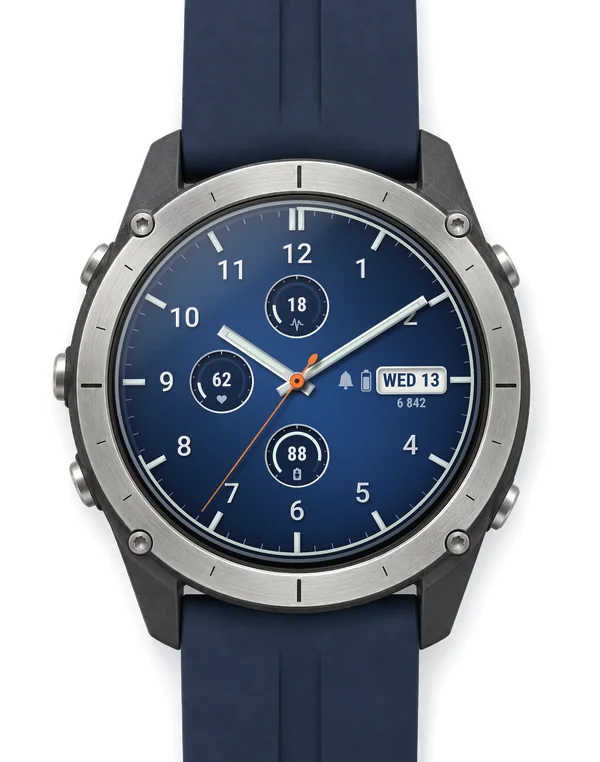
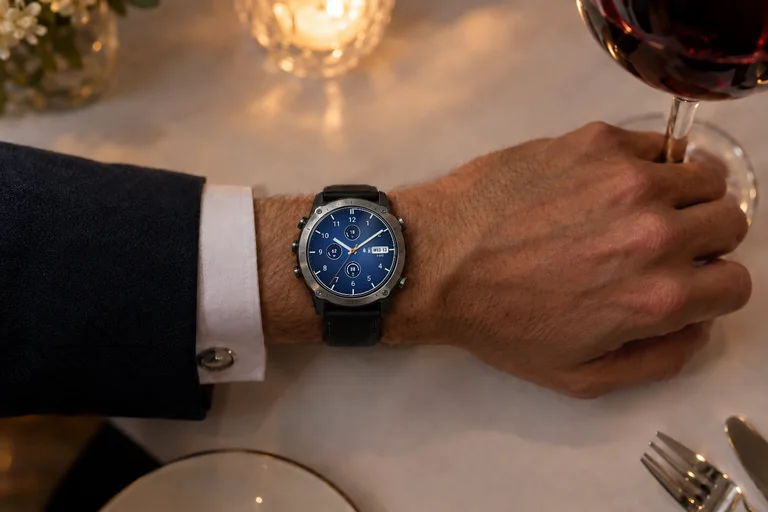
De plus près
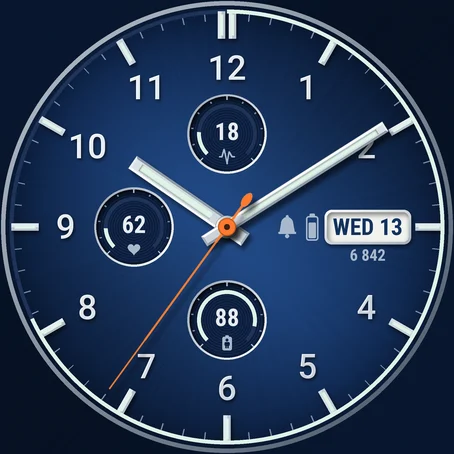
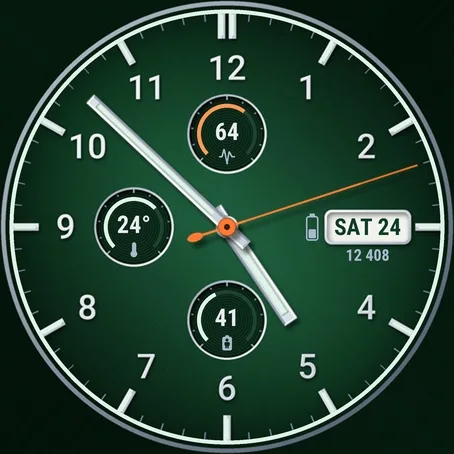
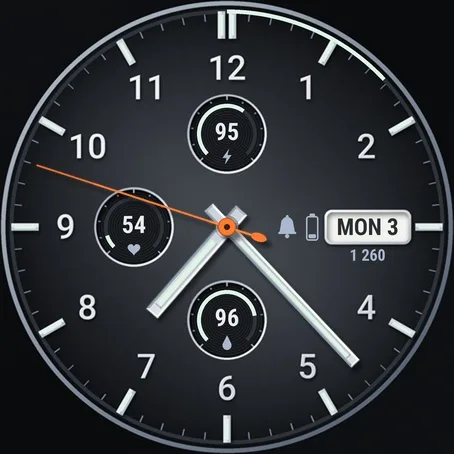
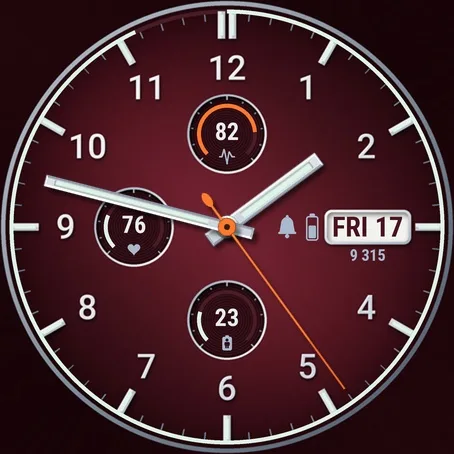
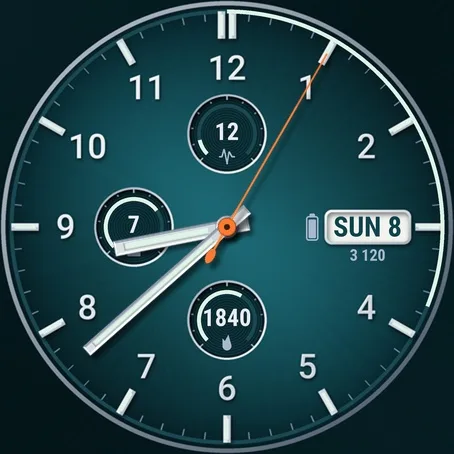
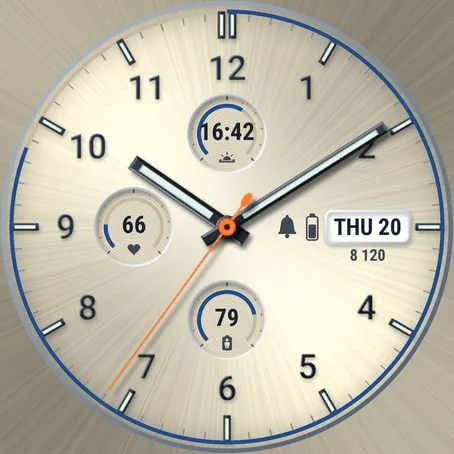

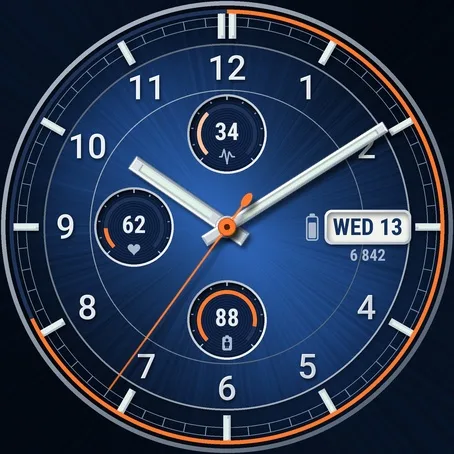
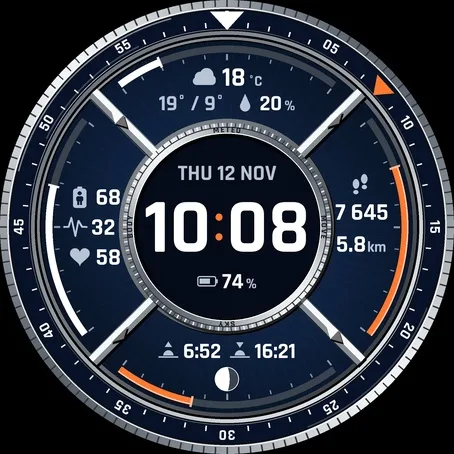
Captures du simulateur Garmin.
Mode d'emploi
Installation
- Installez l'application Connect IQ sur votre téléphone et connectez-vous avec votre compte Garmin.
- Cherchez « Navy Classic » dans l'application Connect IQ, ouvrez le cadran et touchez Installer (les cadrans payants affichent d'abord le prix).
- Synchronisez la montre avec Garmin Connect, puis choisissez le cadran sur la montre dans le menu des cadrans.
Comment le régler
- Sur la montre ouvrez le menu du cadran (maintenez MENU, ou appuyez longuement sur l'écran des montres tactiles), sélectionnez Navy Classic puis ses réglages. Couleur, sous-cadrans, trotteuse et plus se changent sans téléphone.
- Dans l'application Connect IQ sur votre téléphone ouvrez le cadran, touchez Réglages, enregistrez. Si les réglages ne se synchronisent pas, redémarrez la montre et le téléphone, puis synchronisez dans Garmin Connect.
En un coup d'œil
Fonctions
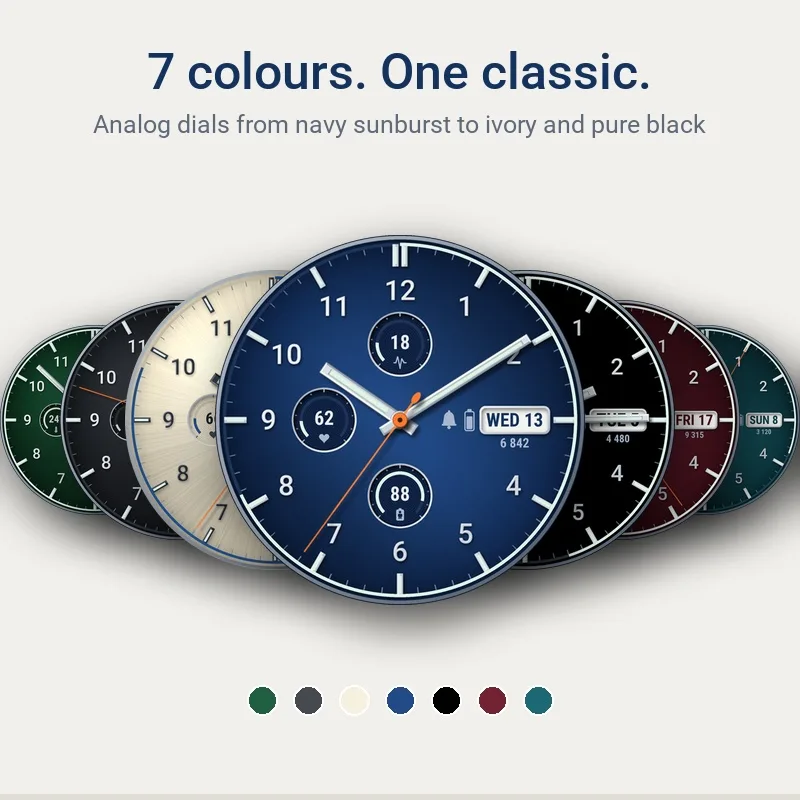
- Cadran en 7 couleurs : bleu marine, graphite, vert, bordeaux et bleu canard soleillés, ivoire clair avec aiguilles et chiffres sombres, et noir pur pour une meilleure autonomie AMOLED
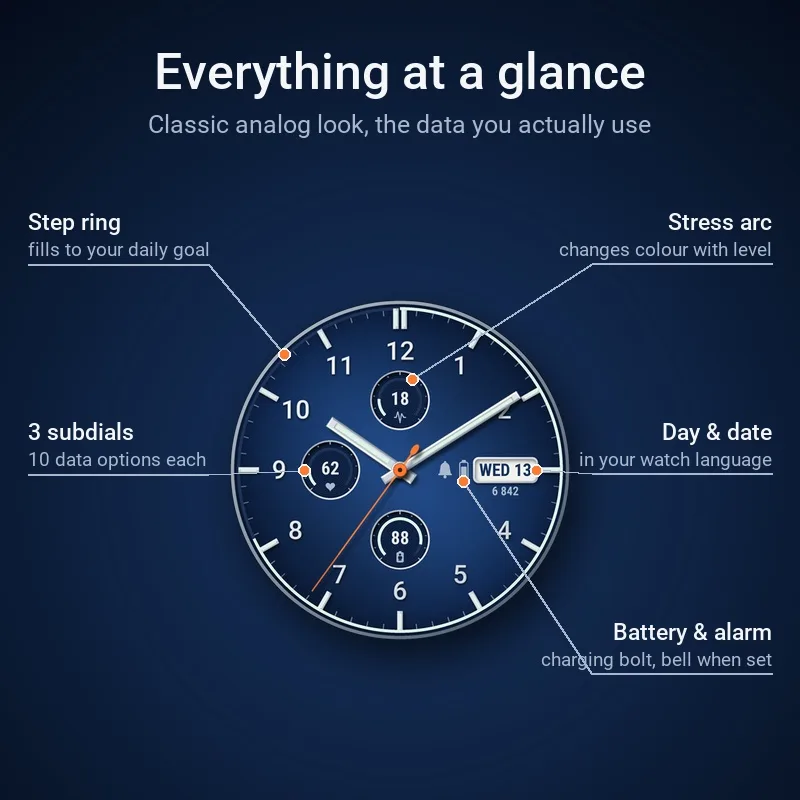
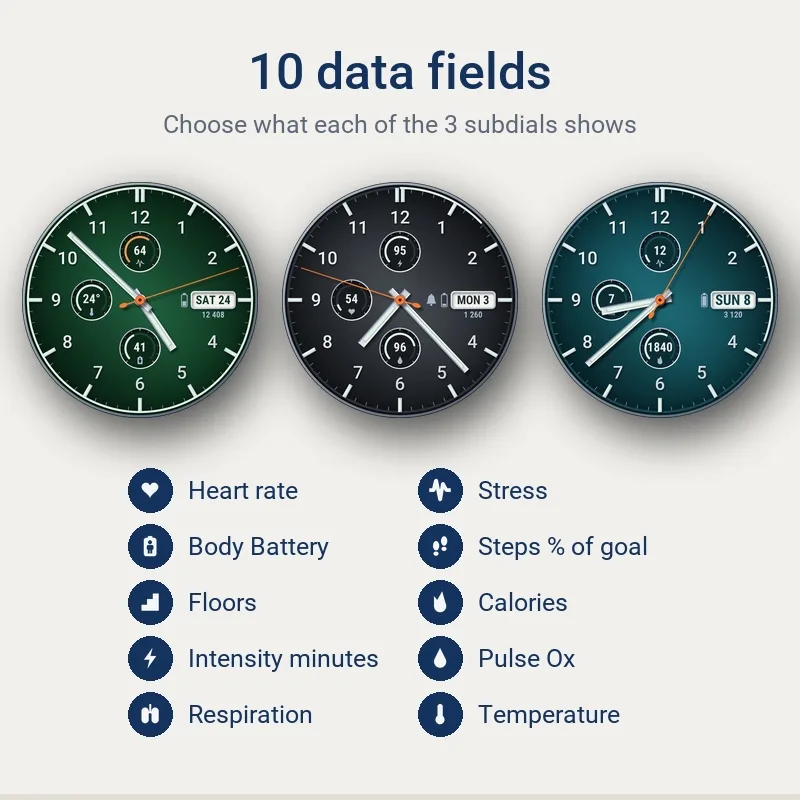
- Trois sous-cadrans, chacun affiche l'une de 15 valeurs ou reste vide : fréquence cardiaque, stress, Body Battery, pas, étages, calories, minutes intensives, oxymètre de pouls, respiration, température (météo), lever/coucher du soleil, notifications, temps de récupération, distance ou batterie de la montre
- Appuyez longuement sur un sous-cadran, la date ou la batterie pour ouvrir le widget Garmin correspondant (montres tactiles)
- Anneau de pas autour du cadran, qui se remplit jusqu'à votre objectif quotidien (anneau avec le nombre de pas, anneau seul, ou masqué)
- Guichet de date à 3 heures : jour et date, date et mois, ou numéro de semaine
- Batterie en icône, en pourcentage ou en jours restants, icônes d'état facultatives pour la connexion au téléphone, Ne pas déranger et les notifications, cloche quand une alarme est réglée
- Trotteuse désactivable
- L'arc de stress change de couleur selon le niveau de stress
- Noms des jours et des mois, unités et format 12/24 h suivent les réglages de votre montre
- Mode always-on économe sur AMOLED en trois styles (aiguilles, chiffres et date / aiguilles et date / aiguilles seules), version plate et nette pour les écrans MIP (fenix 6, fenix 7, fenix 8 Solar, Forerunner 255/955, Enduro)
- Sur fenix 8 et les modèles plus récents, la couleur et les sous-cadrans se règlent dans l'éditeur de cadrans natif de Garmin
- Aucune donnée ne quitte votre montre
Compatible avec ma montre ?
Fonctionne sur 82 montres Garmin.
- Approach S50 AMOLED
- Approach S70 42mm AMOLED
- Approach S70 47mm AMOLED
- Approach S72 43mm AMOLED
- Approach S72 47mm AMOLED
- D2 Air X10 AMOLED
- D2 Mach 1 AMOLED
- D2 Mach 2 AMOLED
- D2 Mach 2 Pro AMOLED
- Descent G2 AMOLED
- Descent Mk3 43mm / Mk3i 43mm AMOLED
- Descent Mk3i 51mm AMOLED
- Enduro MIP
- Enduro 3 MIP
- Enduro 4 MIP
- epix (Gen 2) / quatix 7 Sapphire AMOLED
- epix Pro (Gen 2) 42mm AMOLED
- epix Pro (Gen 2) 47mm / quatix 7 Pro AMOLED
- epix Pro (Gen 2) 51mm / D2 Mach 1 Pro / tactix 7 - AMOLED Edition AMOLED
- fēnix 6 / 6 Solar / 6 Dual Power MIP
- fēnix 6 Pro / 6 Sapphire / 6 Pro Solar / 6 Pro Dual Power / quatix 6 MIP
- fēnix 6S / 6S Solar / 6S Dual Power MIP
- fēnix 6S Pro / 6S Sapphire / 6S Pro Solar / 6S Pro Dual Power MIP
- fēnix 6X Pro / 6X Sapphire / 6X Pro Solar / tactix Delta Sapphire / Delta Solar / Delta Solar - Ballistics Edition / quatix 6X / 6X Solar / 6X Dual Power MIP
- fēnix 7 / quatix 7 MIP
- fēnix 7 Pro MIP
- fēnix 7 Pro - Solar Edition (no Wi-Fi) MIP
- fēnix 7S MIP
- fēnix 7S Pro MIP
- fēnix 7X / tactix 7 / quatix 7X Solar / Enduro 2 MIP
- fēnix 7X Pro MIP
- fēnix 7X Pro - Solar Edition (no Wi-Fi) MIP
- fēnix 8 43mm AMOLED
- fēnix 8 47mm / 51mm / tactix 8 47mm / 51mm / quatix 8 47mm / 51mm AMOLED
- fēnix 8 Pro 47mm / 51mm / MicroLED / quatix 8 Pro 47mm / 51mm AMOLED
- fēnix 8 Solar 47mm MIP
- fēnix 8 Solar 51mm / tactix 8 Solar 51mm MIP
- fēnix 9 43mm AMOLED
- fēnix 9 47mm / 51mm AMOLED
- fēnix 9 Pro 43mm AMOLED
- fēnix 9 Pro 47mm AMOLED
- fēnix 9 Pro 51mm AMOLED
- fēnix 9 Pro Solar 47mm MIP
- fēnix 9 Pro Solar 51mm MIP
- fēnix E AMOLED
- Forerunner 165 AMOLED
- Forerunner 165 Music AMOLED
- Forerunner 170 AMOLED
- Forerunner 170 Music AMOLED
- Forerunner 255 MIP
- Forerunner 255 Music MIP
- Forerunner 255s MIP
- Forerunner 255s Music MIP
- Forerunner 265 AMOLED
- Forerunner 265s AMOLED
- Forerunner 570 42mm AMOLED
- Forerunner 570 47mm AMOLED
- Forerunner 70 AMOLED
- Forerunner 955 / Solar MIP
- Forerunner 965 AMOLED
- Forerunner 970 AMOLED
- Instinct 3 AMOLED 45mm AMOLED
- Instinct 3 AMOLED 50mm AMOLED
- MARQ (Gen 2) Athlete / Adventurer / Captain / Golfer / Carbon Edition / Commander - Carbon Edition AMOLED
- MARQ (Gen 2) Aviator AMOLED
- MARQ Adventurer MIP
- MARQ Athlete MIP
- MARQ Aviator MIP
- MARQ Captain / MARQ Captain: American Magic Edition MIP
- MARQ Commander MIP
- MARQ Driver MIP
- MARQ Expedition MIP
- MARQ Golfer MIP
- Venu 2 AMOLED
- Venu 2 Plus AMOLED
- Venu 2S AMOLED
- Venu 3 AMOLED
- Venu 3S AMOLED
- Venu 4 41mm AMOLED
- Venu 4 45mm / D2 Air X15 AMOLED
- vívoactive 5 AMOLED
- vívoactive 6 AMOLED
Votre montre n'est pas dans la liste ? Ce cadran n'y fonctionne donc pas encore.
Questions
Pourquoi la température est en °F ou l'heure en 12 h ?
Le cadran suit les unités et le format d'heure des réglages système de votre montre.
Pas de météo, de température ou de lever du soleil ?
La météo et la position viennent de votre téléphone. Vérifiez que Garmin Connect a accès à la position et que la montre est connectée ; cela peut prendre quelques minutes après une synchronisation.
Pourquoi pas de trotteuse en always-on ?
Garmin n'actualise l'always-on qu'une fois par minute pour économiser la batterie, aucun cadran ne peut donc y afficher les secondes en direct.
Peut-il afficher l'heure de l'alarme ?
Garmin ne transmet aux cadrans que "alarme réglée / non réglée", la cloche indique donc qu'une alarme existe.
Les couleurs sont différentes sur ma fenix 7 / Forerunner 255 ?
Les écrans MIP affichent 64 couleurs, le cadran y est donc plat par conception. Les captures d'écran viennent d'une montre AMOLED.
Comment le désinstaller ?
Application Connect IQ / Mon appareil / Cadrans de montre / sélectionnez le cadran / Désinstaller (choisissez d'abord un autre cadran sur la montre).
Nouveautés
- Version 1.6.3 Correctif : le lever et le coucher du soleil affichaient -- au lieu de l'heure. Ils viennent maintenant directement de la montre (Connect IQ 4.2 et plus récent).
- Version 1.6.1 Correctif : la section Données de l'éditeur de cadrans natif de Garmin (fenix 8 et plus récent) pouvait faire planter le cadran. Un sous-cadran vide peut de nouveau être activé dans l'éditeur, et l'éditeur réagit plus vite.
- Version 1.6.0 Deux nouvelles couleurs de cadran : ivoire clair avec aiguilles et chiffres sombres, et noir pur pour une meilleure autonomie AMOLED. Éditeur de cadrans natif de Garmin sur fenix 8 et plus récent (couleur et sous-cadrans). Chaque sous-cadran peut rester vide, l'anneau de pas peut s'afficher sans le nombre ou être masqué. Always-on en trois styles : aiguilles, chiffres et date / aiguilles et date / aiguilles seules. Les icônes d'état sont désormais désactivées par défaut, à activer dans les réglages.
Autres cadrans Navy
Un problème ? Voir l'aide ou m'écrire