Navy Classic
Klassisches analoges Zifferblatt
Ein klassisches analoges Zifferblatt für deine Garmin mit den Daten, die du wirklich nutzt.
Kostenlos im Connect IQ Store. Installiere es über die Connect IQ App auf deinem Handy.
Auf dem Handy öffnen
Scanne den Code mit dem Handy, um Navy Classic im Connect IQ Store zu öffnen. Gekauft und installiert wird in der Connect IQ App auf dem Handy.
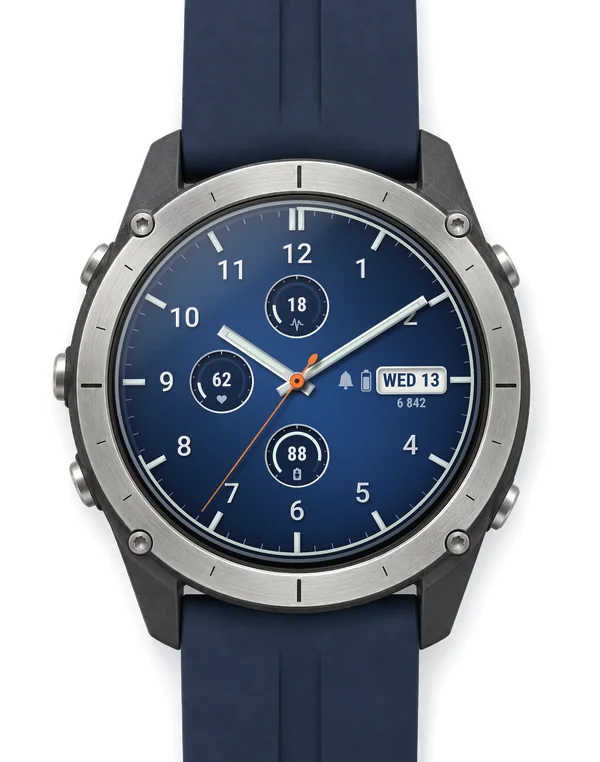
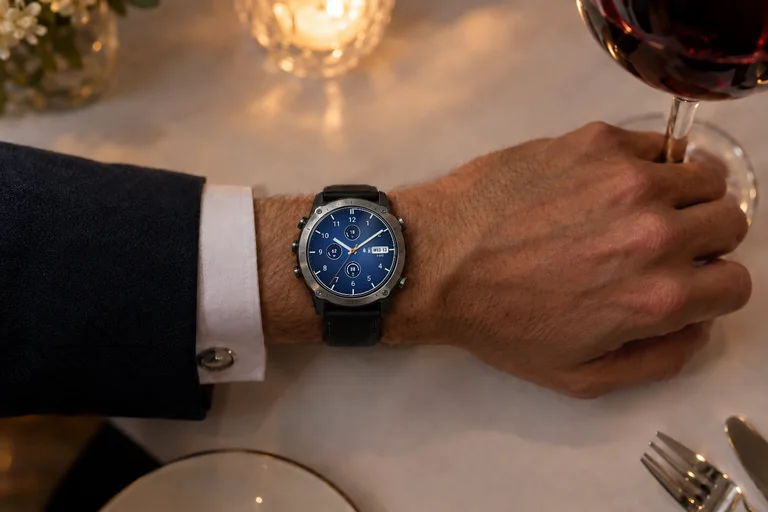
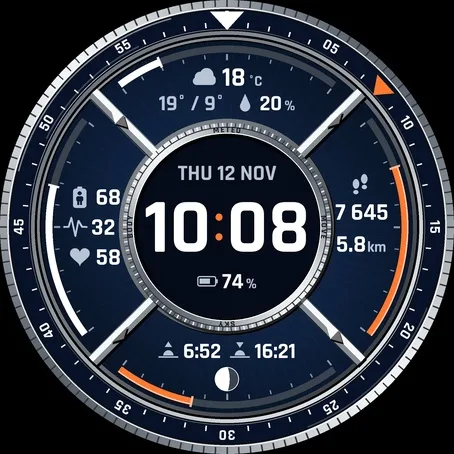
Aus der Nähe
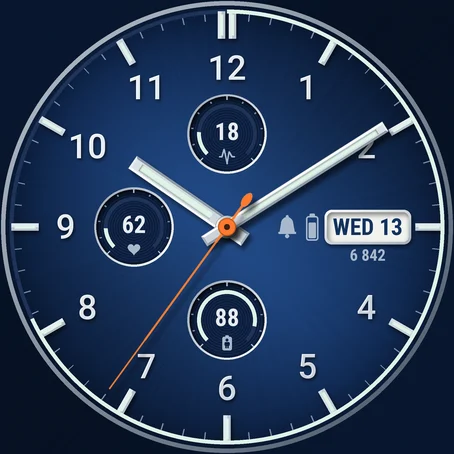
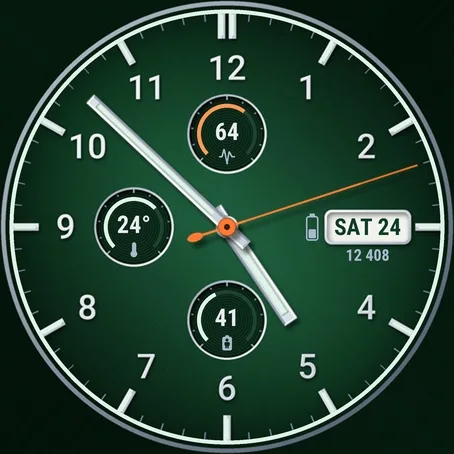
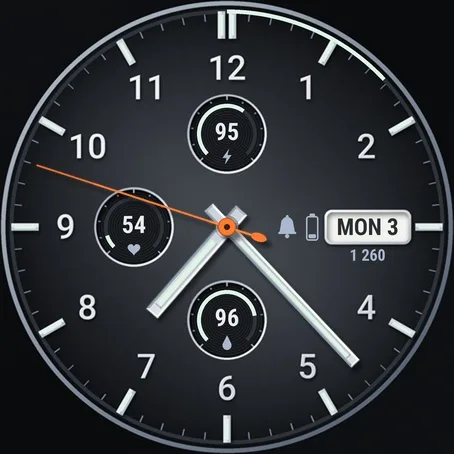
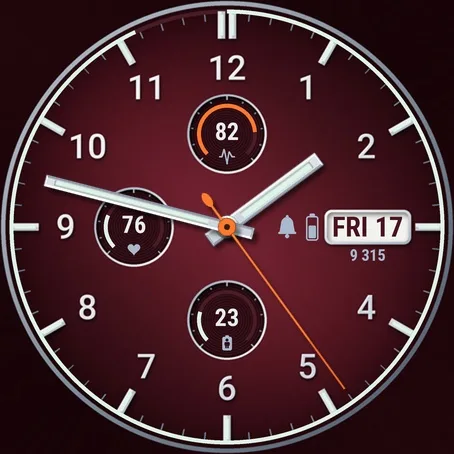
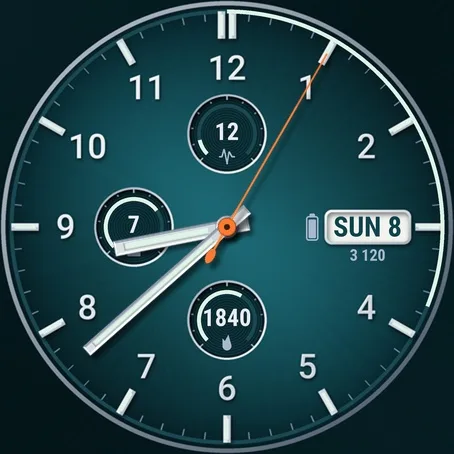
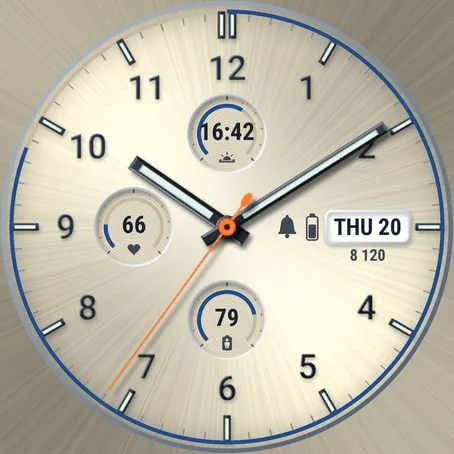

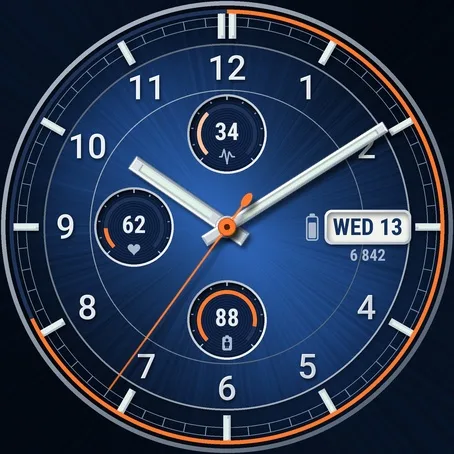
Screenshots aus dem Garmin-Simulator.
Anleitung
Installation
- Installiere die Connect IQ App auf deinem Handy und melde dich mit deinem Garmin-Konto an.
- Suche in der Connect IQ App nach „Navy Classic“, öffne das Zifferblatt und tippe auf Installieren (bei kostenpflichtigen erscheint zuerst der Preis).
- Synchronisiere die Uhr mit Garmin Connect und wähle das Zifferblatt dann auf der Uhr im Zifferblatt-Menü.
So stellst du es ein
- Auf der Uhr Öffne das Zifferblatt-Menü (MENU gedrückt halten, bei Touch-Uhren lange auf den Bildschirm drücken), wähle Navy Classic und dessen Einstellungen. Farbe, Hilfszifferblätter, Sekundenzeiger und mehr änderst du ohne Handy.
- In der Connect IQ App auf dem Handy Zifferblatt öffnen, Einstellungen antippen, speichern. Falls die Einstellungen nicht synchronisieren, starte Uhr und Handy neu und synchronisiere dann in Garmin Connect.
Auf einen Blick
Was es kann
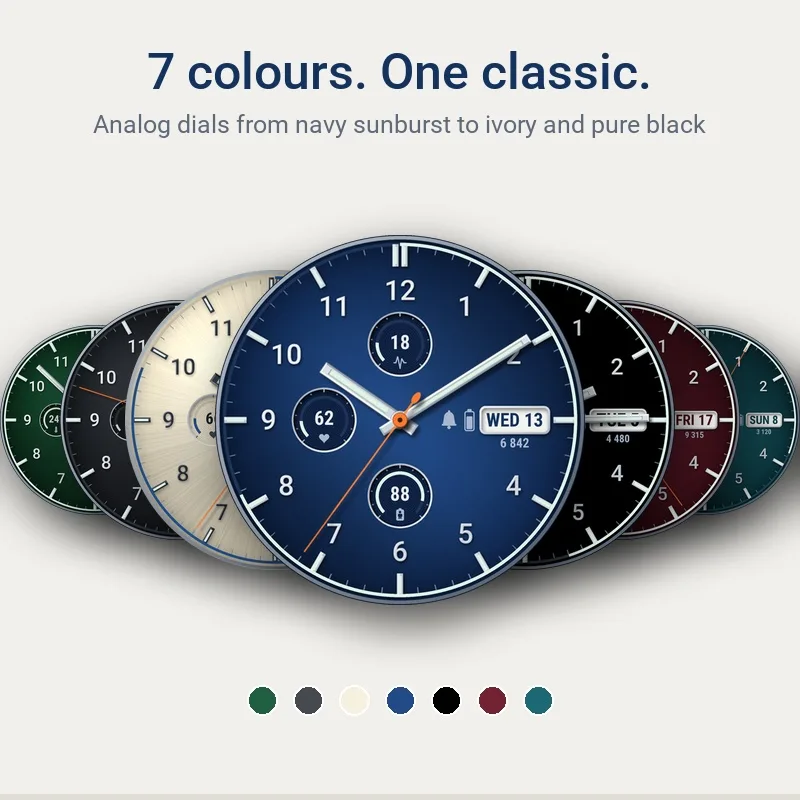
- Zifferblatt in 7 Farben: Marineblau, Graphit, Grün, Bordeaux und Petrol im Sonnenschliff, helles Elfenbein mit dunklen Zeigern und Ziffern und reines Schwarz für längere AMOLED-Laufzeit
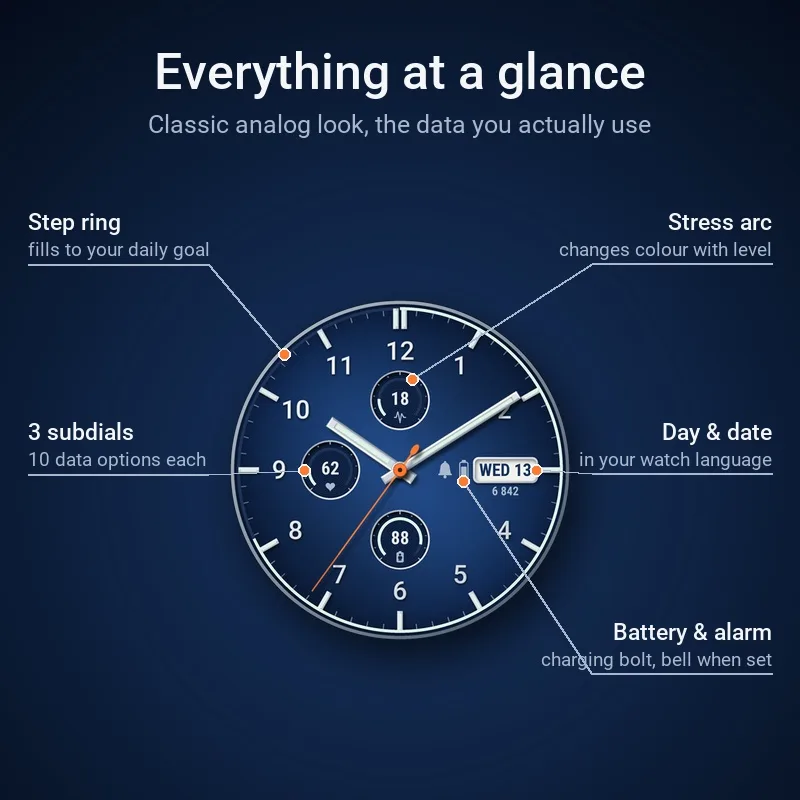
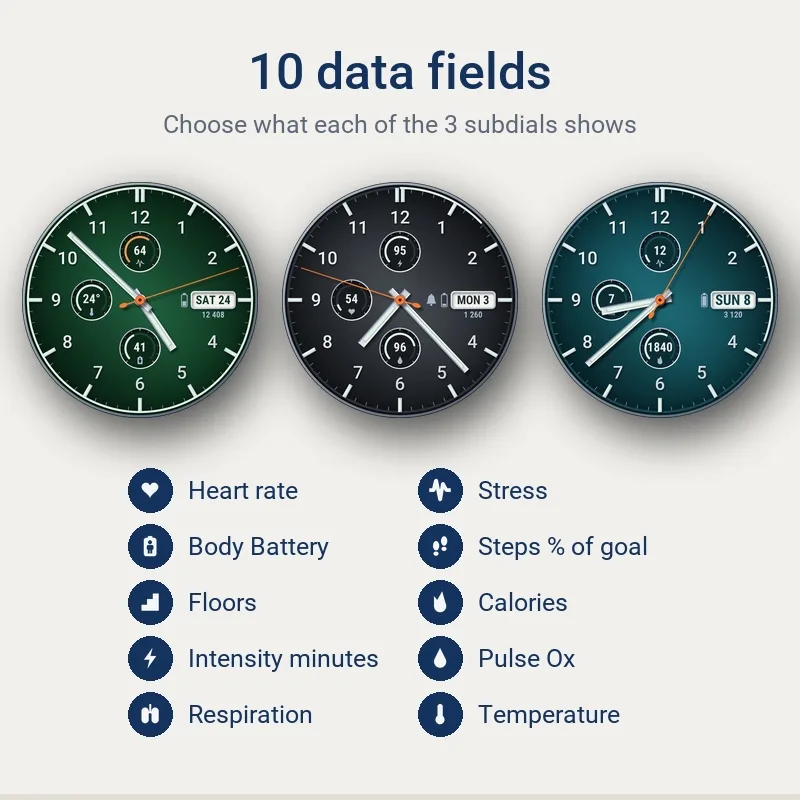
- Drei Hilfszifferblätter, jedes zeigt einen von 15 Werten oder bleibt leer: Herzfrequenz, Stress, Body Battery, Schritte, Etagen, Kalorien, Intensitätsminuten, Pulsoximeter, Atmung, Temperatur (Wetter), Sonnenauf-/-untergang, Benachrichtigungen, Erholungszeit, Distanz oder Uhrenakku
- Hilfszifferblatt, Datum oder Akku gedrückt halten, um das passende Garmin-Widget zu öffnen (Touchscreen-Uhren)
- Schrittring um das Zifferblatt, der sich bis zu deinem Tagesziel füllt (Ring mit Schrittzahl, nur Ring oder ausgeblendet)
- Datumsfenster bei 3 Uhr: Wochentag und Datum, Datum und Monat oder Kalenderwoche
- Akku als Symbol, Prozent oder verbleibende Tage, optionale Statussymbole für Handyverbindung, Nicht stören und Benachrichtigungen, Glockensymbol bei gestelltem Wecker
- Sekundenzeiger lässt sich ausschalten
- Der Stressbogen ändert seine Farbe je nach Stresslevel
- Namen von Wochentagen und Monaten, Einheiten und 12/24 h folgen den Einstellungen deiner Uhr
- Akkuschonender Always-on-Modus auf AMOLED in drei Stilen (Zeiger, Ziffern und Datum / Zeiger und Datum / nur Zeiger), klare flache Version für MIP-Displays (fenix 6, fenix 7, fenix 8 Solar, Forerunner 255/955, Enduro)
- Auf der fenix 8 und neuer werden Farbe und Hilfszifferblätter im nativen Zifferblatt-Editor von Garmin eingestellt
- Keine Daten verlassen deine Uhr
Läuft es auf meiner Uhr?
Läuft auf 82 Garmin-Uhren.
- Approach S50 AMOLED
- Approach S70 42mm AMOLED
- Approach S70 47mm AMOLED
- Approach S72 43mm AMOLED
- Approach S72 47mm AMOLED
- D2 Air X10 AMOLED
- D2 Mach 1 AMOLED
- D2 Mach 2 AMOLED
- D2 Mach 2 Pro AMOLED
- Descent G2 AMOLED
- Descent Mk3 43mm / Mk3i 43mm AMOLED
- Descent Mk3i 51mm AMOLED
- Enduro MIP
- Enduro 3 MIP
- Enduro 4 MIP
- epix (Gen 2) / quatix 7 Sapphire AMOLED
- epix Pro (Gen 2) 42mm AMOLED
- epix Pro (Gen 2) 47mm / quatix 7 Pro AMOLED
- epix Pro (Gen 2) 51mm / D2 Mach 1 Pro / tactix 7 - AMOLED Edition AMOLED
- fēnix 6 / 6 Solar / 6 Dual Power MIP
- fēnix 6 Pro / 6 Sapphire / 6 Pro Solar / 6 Pro Dual Power / quatix 6 MIP
- fēnix 6S / 6S Solar / 6S Dual Power MIP
- fēnix 6S Pro / 6S Sapphire / 6S Pro Solar / 6S Pro Dual Power MIP
- fēnix 6X Pro / 6X Sapphire / 6X Pro Solar / tactix Delta Sapphire / Delta Solar / Delta Solar - Ballistics Edition / quatix 6X / 6X Solar / 6X Dual Power MIP
- fēnix 7 / quatix 7 MIP
- fēnix 7 Pro MIP
- fēnix 7 Pro - Solar Edition (no Wi-Fi) MIP
- fēnix 7S MIP
- fēnix 7S Pro MIP
- fēnix 7X / tactix 7 / quatix 7X Solar / Enduro 2 MIP
- fēnix 7X Pro MIP
- fēnix 7X Pro - Solar Edition (no Wi-Fi) MIP
- fēnix 8 43mm AMOLED
- fēnix 8 47mm / 51mm / tactix 8 47mm / 51mm / quatix 8 47mm / 51mm AMOLED
- fēnix 8 Pro 47mm / 51mm / MicroLED / quatix 8 Pro 47mm / 51mm AMOLED
- fēnix 8 Solar 47mm MIP
- fēnix 8 Solar 51mm / tactix 8 Solar 51mm MIP
- fēnix 9 43mm AMOLED
- fēnix 9 47mm / 51mm AMOLED
- fēnix 9 Pro 43mm AMOLED
- fēnix 9 Pro 47mm AMOLED
- fēnix 9 Pro 51mm AMOLED
- fēnix 9 Pro Solar 47mm MIP
- fēnix 9 Pro Solar 51mm MIP
- fēnix E AMOLED
- Forerunner 165 AMOLED
- Forerunner 165 Music AMOLED
- Forerunner 170 AMOLED
- Forerunner 170 Music AMOLED
- Forerunner 255 MIP
- Forerunner 255 Music MIP
- Forerunner 255s MIP
- Forerunner 255s Music MIP
- Forerunner 265 AMOLED
- Forerunner 265s AMOLED
- Forerunner 570 42mm AMOLED
- Forerunner 570 47mm AMOLED
- Forerunner 70 AMOLED
- Forerunner 955 / Solar MIP
- Forerunner 965 AMOLED
- Forerunner 970 AMOLED
- Instinct 3 AMOLED 45mm AMOLED
- Instinct 3 AMOLED 50mm AMOLED
- MARQ (Gen 2) Athlete / Adventurer / Captain / Golfer / Carbon Edition / Commander - Carbon Edition AMOLED
- MARQ (Gen 2) Aviator AMOLED
- MARQ Adventurer MIP
- MARQ Athlete MIP
- MARQ Aviator MIP
- MARQ Captain / MARQ Captain: American Magic Edition MIP
- MARQ Commander MIP
- MARQ Driver MIP
- MARQ Expedition MIP
- MARQ Golfer MIP
- Venu 2 AMOLED
- Venu 2 Plus AMOLED
- Venu 2S AMOLED
- Venu 3 AMOLED
- Venu 3S AMOLED
- Venu 4 41mm AMOLED
- Venu 4 45mm / D2 Air X15 AMOLED
- vívoactive 5 AMOLED
- vívoactive 6 AMOLED
Nicht in der Liste? Dann läuft dieses Zifferblatt noch nicht auf deiner Uhr.
Fragen
Warum steht die Temperatur in °F oder die Zeit im 12-h-Format?
Das Zifferblatt folgt den Einheiten und dem Zeitformat in den Systemeinstellungen deiner Uhr.
Kein Wetter, keine Temperatur oder kein Sonnenaufgang?
Wetter und Standort kommen vom Handy. Prüfe, ob Garmin Connect Zugriff auf den Standort hat und die Uhr verbunden ist; nach einer Synchronisierung kann es ein paar Minuten dauern.
Warum gibt es im Always-on keinen Sekundenzeiger?
Garmin aktualisiert Always-on nur einmal pro Minute, um Akku zu sparen, daher kann dort kein Zifferblatt Live-Sekunden zeigen.
Kann es die Weckzeit anzeigen?
Garmin gibt Zifferblättern nur "Wecker gestellt / nicht gestellt" weiter, daher zeigt das Glockensymbol, dass ein Wecker existiert.
Die Farben sehen auf meiner fenix 7 / Forerunner 255 anders aus?
MIP-Displays zeigen 64 Farben, deshalb ist das Zifferblatt dort bewusst flach. Die Screenshots stammen von einer AMOLED-Uhr.
Wie deinstalliere ich es?
Connect IQ App / Mein Gerät / Zifferblätter / Zifferblatt auswählen / Deinstallieren (wähle vorher auf der Uhr ein anderes Zifferblatt).
Was ist neu
- Version 1.6.3 Fehlerbehebung: Sonnenauf- und -untergang zeigten -- statt der Uhrzeit. Sie kommen jetzt direkt von der Uhr (Connect IQ 4.2 und neuer).
- Version 1.6.1 Fehlerbehebung: Der Bereich Daten im nativen Garmin-Zifferblatt-Editor (fenix 8 und neuer) konnte das Zifferblatt abstürzen lassen. Ein leeres Hilfszifferblatt lässt sich im Editor wieder einschalten, und der Editor reagiert schneller.
- Version 1.6.0 Zwei neue Zifferblattfarben: helles Elfenbein mit dunklen Zeigern und Ziffern und reines Schwarz für längere AMOLED-Laufzeit. Nativer Garmin-Zifferblatt-Editor auf der fenix 8 und neuer (Farbe und Hilfszifferblätter). Jedes Hilfszifferblatt kann leer bleiben, der Schrittring lässt sich ohne Schrittzahl anzeigen oder ausblenden. Always-on in drei Stilen: Zeiger, Ziffern und Datum / Zeiger und Datum / nur Zeiger. Statussymbole sind jetzt standardmäßig aus, in den Einstellungen einschaltbar.
Mehr von Navy
Etwas funktioniert nicht? Hilfe ansehen oder mir schreiben